




فرض کنید در یک ظهر تابستانی، درگیر پیدا کردن مسیر هستید و با گوشی آیفون خود سعی دارید مقصد را پیدا کنید؛ اما مپ آیفون، به شما خیانت میکند! چگونه؟ از کار میافتد، مسیر را اشتباه نشان میدهد و مختل میشود. کار نکردن مپ آیفون به دلایل مختلفی اتفاق میافتد؛ ممکن است علت آن اختلال در اینترنت باشد یا مشکلات سختافزاری تلفن همراه باعث این موضوع شود.
ما در این مطلب از مجله ثبتیفا قصد داریم به این سوال مهم پاسخ دهیم که چرا مپ ایفون کار نمیکنه و چگونه باید این مشکل را برطرف نماییم. پس اگر صاحب آیفون هستید و گوشی احتمالا گرانقیمت شما در مسیریابی به مشکل خورده است همراه ما باشید.
علت به مشکل خوردن مپ ایفون
به احتمال زیاد، میدانید که اهمیت گوگل مپ در زندگی روزمره، به چه میزان چشمگیر است. افراد به صورت روزمره از خدمات مسیریابی این اپلیکیشن استفاده میکنند یا از طریق ثبت لوکیشن در گوگل مپ، سعی میکنند کسبوکار خود را به جامعه بزرگی از مشتریان معرفی کنند؛ بنابراین کوچکترین اختلال در لوکیشنیابی میتواند تمام برنامههای شما را به هم بریزد.
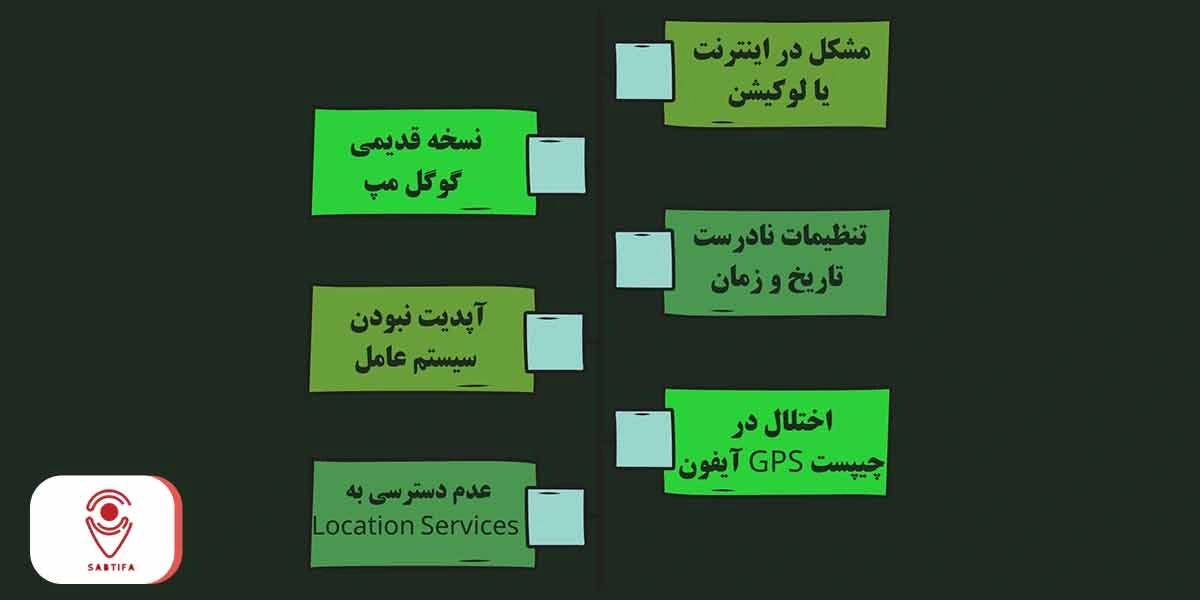
در اینصورت ممکن است مپ لوکیشن را با تأخیر نشان دهد، در تشخیص لوکیشن درست اشتباه کند یا به صورت کلی نتواند موقعیت درست را تشخیص دهد. برای اینکه بتوانید این مشکل مپ آیفون را حل کنید، در اولین گام لازم است دلایل مسئله را جستجو نمایید. موارد زیر، مهمترین دلایل به وجود آمدن اختلال در مپ آیفون هستند:
- مشکل در اینترنت یا لوکیشن: گاهی در مکانی هستید که اتصال به اینترنت و لوکیشن کند است یا به درستی کار نمیکند. یادتان باشد که مپ آیفون نیازمند اتصال به اینترنت پایدار و باکیفیت است.
- نسخه قدیمی گوگل مپ: یکی از اولین قدمها برای برطرف کردن مشکل گوگل مپ در آیفون، بروزرسانی نرمافزار است. در واقع ممکن است نسخههای قدیمی گوگل مپ دچار مشکلات نرمافزاری باشند.
- تنظیمات نادرست تاریخ و زمان: شاید باورش سخت باشد، اما ممکن است دسترسی صحیح به مپ آیفون تنها با تنظیم دوباره تاریخ و زمان ممکن شود.
- آپدیت نبودن سیستم عامل: اگر مدتهاست IOS خود را بروزرسانی نکردهاید، دسترسی به برخی امکانات مانند لوکیشن مختل میشود؛ بنابراین پیشنهاد میکنیم سیستم عامل خود را به صورت مرتب آپدیت نمایید.
- اختلال در چیپست GPS آیفون: تراشه لوکیشن در برخی مدلهای آیفون، به دلایل مختلفی دچار آسیب میشود؛ مثلا اگر گوشی ضربه خورده باشد یا به مدت طولانی در معرض گرما قرار گیرد.
- عدم دسترسی به Location Services: اگر دسترسی شما به آپشن لوکیشن محدود شود یا Precise Location خاموش باشد، گوگل مپ نمیتواند مکان را به درستی تشخیص دهد.
راه حلهای حل مشکل کار نکردن مپ آیفون
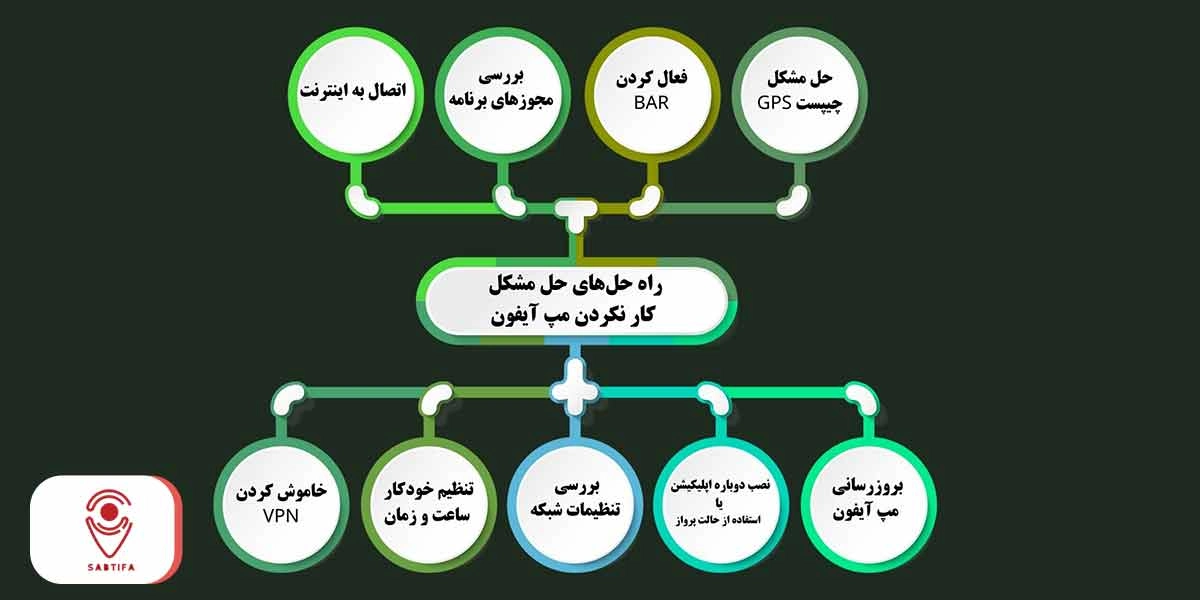
حالا که با دلایل بزرگ و کوچک این اختلال آشنا شدید، زمان دست به کار شدن برای حل مشکل مپ آیفون فرا رسیده است. در ادامه 9 راهکار عملی برای کار نکردن مپ آیفون را مورد بررسی قرار خواهیم داد.
اولین راهکار: اتصال به اینترنت
پیش از آنکه سراغ راه حلهای پیچیده و عجیب بروید، راه حلی دم دستی را به کار بگیرید. از آنجایی که Google Maps برای کار کردن به یک اتصال اینترنتی قوی یا حداقل متوسط نیاز دارد، اولین اقدام شما باید بررسی اتصال اینترنت در آیفون باشد. برای تست قدرت اینترنت، سعی کنید یک تست سرعت سریع را اجرا کنید.
اگر سرعت اینترنت، عدد صفر را نشان میدهد، تنظیمات گوشی را باز کنید و به قسمت Mobile Data بروید و از پایین صفحه دکمه کنار Google Maps را تغییر دهید. همچنین، گاهی ممکن است اشکالات جزئی در فرآیندهای کارکردی باعث شود تا برنامههایی همچون مپ آیفون به درستی کار نکند. در این صورت پس از راهاندازی مجدد (Restart)، به احتمال زیاد مشکل برطرف خواهد شد.
برای راهاندازی مجدد گوشی آیفون، به بخش General بروید تا گوشی خود را خاموش کنید. در بخش جنرال بر روی گزینه Shut Down ضربه بزنید و از نوار لغزنده برای خاموش کردن آیفون خود استفاده کنید.
دومین راهکار: بررسی مجوزهای برنامه
یکی از عللی که شاید بسیاری از کاربران آیفون از آن بیخبر باشند این است که برنامه گوگل مپ دسترسیها و مجوزهای لازم برای عملکرد مناسب را ندارد. برای اینکه بررسی کنید که مپ آیفون آیا دسترسیهای لازم و مجوزهای مناسب را دارد، مراحل زیر را طی کنید:
- به تنظیمات و سپس به Privacy بروید و روی Location Services ضربه بزنید.
- برای یافتن Google Maps به پایین بروید.
- هنگام استفاده از برنامه ، گزینه always را انتخاب کنید. سپس دکمه کنار Precise Location را روشن کنید.
سومین راهکار: فعال کردن Background App Refresh
عموما زمانی که برنامههای مختلف از جمله مپ آیفون از کار میافتد، به روزرسانی برنامه پس زمینه میتواند این مشکل مهم را رفع کند. به همین جهت میتوان گفت که اگر گوگل مپ در آیفون به درستی کار نمیکند یا اطلاعات را به شکل مناسب نمایش نمیدهد، علت آن عدم دسترسی به پس زمینه گوشی است. برای فعال کردن این گزینه کافی است دو مرحله زیر را طی کنید:
- بخش تنظیمات را باز کنید و دوباره به قسمت General بروید.
- به قسمتBackground App Refresh رفته و دکمه کنار Google Maps را تغییر دهید.
- گزینه Background App Refresh را فعال کنید.
چهارمین راهکار: بروزرسانی مپ آیفون

بسیاری از مشکلات مپ آیفون، تنها با یک آپدیت ساده برطرف میشوند؛ زیرا بروزرسانی، عملکرد اپلیکیشن را بهبود میبخشد، ویژگیهای جدیدی به مپ اضافه میکند و مشکلاتی که حل کردن آنها از دست شما خارج است را برطرف مینماید. اگر از بهروزرسانی برنامهها در گوشی خود خودداری کنید، ممکن است عملکرد برنامهها به درستی نداشته باشد و نتوانند به شیوهای که طراحی شدهاند عمل کنند؛ بنابراین به اپ استور مراجعه کنید و اپلیکیشن را بروز کنید تا از آخرین امکانات گوگل مپ بهرهمند شوید.
پنجمین راهکار: خاموش کردن VPN
بسیاری از کاربران ایرانی برای دسترسی به نرمافزارهای مختلف نیاز به VPN دارند. اپلیکیشنهای ویپیان در صورت روشن بودن، میتوانند باعث بروز مشکلاتی در مسیریابی گوگلمپ شوند. پس در پنجمین قدم، مطمئن شوید که تمام VPNهای آیفون شما غیر فعال است.
ششمین راهکار: تنظیم خودکار ساعت و زمان
همانطور که در قسمت دلایل کار نکردن مپ آیفون ذکر کردیم، ناهماهنگی زمان در تلفن همراه، میتواند مشکلاتی در لوکیشن و مکانیابی ایجاد کند. بدینترتیب بهتر است ساعت و تاریخ تلفن همراه خود را روی حالت خودکار قرار دهید. برای اینکار، مراحل زیر را دنبال نمایید:
- در گوشی همراه خود، وارد قسمت Settings شوید.
- از میان موارد موجود، روی General بزنید.
- Date & Time را انتخاب کنید.
- حالا باید گزینه Set Automatically را فعال کنید تا تاریخ و ساعت تلفن همراه به صورت خودکار تنظیم شود.
هفتمین راهکار: بررسی تنظیمات شبکه
تنظیمات شبکه، یکی دیگر از مشکلات نرمافزاری تلفن همراه است که میتواند مسیریابی گوگل مپ یا دیگر اپلیکیشنهای مسیریابی را دچار مشکل کند. برای اینکه بتوانید تنظیمات شبکه را بازنشانی کنید، لازم است مراحل زیر را به ترتیب انجام دهید:
- وارد Settings شوید.
- از قسمت General به تنظیمات عمومی دستگاه دسترسی پیدا کنید.
- Transfer or Reset iPhone را انتخاب نمایید.
- Reset و در ادامه، Reset Network Settings را بزنید تا تنظیمات شبکه به حالت کارخانه برگردد.
- توجه: با انجام مراحل بالا، رمزهای Wi-Fi و تنظیمات VPN که پیش از این ذخیره کردهاید، حذف خواهند شد.
هشتمین راهکار: نصب دوباره اپلیکیشن یا استفاده از حالت پرواز
اگر هیچ یک از روشهای پیشنهادی مؤثر واقع نشد، به عنوان آخرین راهحل میتوانید برنامه را حذف کرده و مجدداً نصب کنید. با این اقدام، تمام دادههای مربوط به برنامه پاک میشود و معمولاً این کار باعث رفع مشکل خواهد شد. در صورتی که با نصب مجدد، مشکل همچنان برقرار است، گوشی خود را برای لحظاتی روی حالت هواپیما (Airplane Mode) قرار دهید.
نهمین راهکار: حل مشکل چیپست GPS آیفون
معمولا مشکل مپ آیفون با روشهای 8گانهای که بررسی کردیم، حل خواهد شد؛ اما اگر همچنان با این مسئله مواجه هستید، احتمال وجود مشکل در چیپست GPS وجود دارد. برخی از نشانههای این مشکل عبارتند از:
- عدم دسترسی به ماهوارهها: در مکان باز حضور دارید و سرعت اینترنت هم خوب است، اما همچنان گوگلمپ نمیتواند به GPS متصل شود.
- عملکرد ضعیف در موقعیتیابی: گاهی تمام روشها را امتحان میکنید، اما موقعیتیابی یا به کندی انجام میشود یا همچنان به صورت کامل مختل شده است. بعضی اوقات، لوکیشن شما در صورت توقف به درستی نمایش داده میشود، اما هنگام حرکت، لوکیشن دچار اختلال میشود.
- کار نکردن دیگر اپلیکیشنهای نیازمند GPS: اگر در کنار گوگل مپ، بقیه اپلیکیشنهایی که از لوکیشن استفاده میکنند (مانند بلد، نشان، اسنپ و…) نیز دچار مشکل شدهاند، احتمال وجود اختلال در چیپست وجود دارد.
- تغییرات در عملکرد تلفن همراه: در صورتی که چیپست دچار مشکل باشد، تلفن همراه شما گرمای بیش از حد تولید میکند و باتری نیز زودتر از حالت عادی، شارژ مصرف مینماید.
اگر شاهد نشانههای فوق بودید، قبل از مراجعه به تعمیرکار از اپلیکیشنهای GPS Test یا GPS Status استفاده نمایید تا مطمئن شوید که مشکل در GPS دستگاه است و ربطی به مشکلات نرمافزاری ندارد.
جمع بندی
کار نکردن مپ آیفون، مشکلی رایج بین کاربران آیفون است که تجربه مسیریابی و استفاده روزمره از گوگل مپ و دیگر اپلیکیشنهای مسیریابی را دچار مشکل میکند. این اختلال معمولا به دلیل مشکلات نرمافزاری مانند آپدیت نبودن برنامه یا سیستم عامل رخ میدهد. گاهی تنظیمات شبکه یا VPN، باعث مشکلاتی در تشخیص لوکیشن میشود. در موارد محدود نیز، باید ایراد را در چیپست GPS آیفون خود جستجو کنید.
در این مطلب سعی کردیم تمام راهکارهای حل مشکل مپ آیفون را مورد بررسی قرار دهیم. با انجام مراحلی که ذکر کردیم، مپ آیفون شما دوباره با دقت و پایداری مناسب در دسترس قرار میگیرد؛ اما اگر این مشکل همچنان ادامه داشت، باید به تعمیرکار مراجعه کنید تا مشکل چیپست GPS به صورت دقیق و تخصصی بررسی شود.