



اگر میخواهید بدانید چطور گوگل مپ را سه بعدی کنید، پاسخ کوتاه این است: باید از بخش Layers یا Map type، نمای 3D را فعال کنید. در نسخه دسکتاپ گوگل مپ همچنین میتوانید با فعال کردن Satellite و Globe View، نقشه را واقعیتر و با جزئیات بیشتر ببینید. این قابلیت برای بررسی مسیر، مشاهده ساختمانها، دیدن نمای نزدیک مقصد و استفاده از Street View کاربرد زیادی دارد.
در ادامه در این بلاگ پست از مجله ثبتیفا، روش فعال کردن گوگل مپ سهبعدی در اندروید، iPhone و ویندوز را آموزش میدهیم و رایجترین دلایل سهبعدی نشدن نقشه گوگل را هم بررسی میکنیم.
مزایای سه بعدی کردن گوگل مپ
پیش از هرچیزی شاید این سوال برایتان ایجاد شده باشد که اصلا استفاده از نقشه بعدی گوگل مپ به چه دردی میخورد؟ برخی از مهمترین مزایای سه بعدی کردن گوگل مپ به شرح زیر است:
- بررسی مقصد مورد نظر: اگر قرار است به مسافرت مهمی بروید، میتوانید تصاویر مقصد خود را به صورت واقعی مشاهده کنید. این تصاویر توسط ماهوارهها تهیه شدهاند.برای اطلاعات بیشتر، گوگل مپ ماهواره ای را بخوانید.
- نمایش جزئیات واضح در نقشه: با سهبعدی کردن گوگل مپ، میتوانید جزئیات واقعگرایانه را در تلفن همراه یا کامپیوتر خود بررسی کنید.
- تجربه دیدن اماکن گردشگری: اگر دوست دارید با نشستن در خانه، اماکن گردشگری مختلف ایران و جهان را ببینید، تنها کافیست نقشه گوگل مپ خود را سهبعدی نمایید.
- شناسایی مسیر و جادهها: در صورتی که نگران پیچ و خمهای مسیر هستید، نقشه سهبعدی را بررسی کنید تا تصویری واقعی از آنچه در پیش دارید، ببینید.
چطور گوگل مپ را سه بعدی کنیم؟
سهبعدی کردن گوگل مپ کار چندان سختی نیست. در ادامه روشهای فعال کردن گوگل مپ سه بعدی اندروید و IOS را آموزش خواهیم داد. سپس با روش فعال کردن این قابلیت در ویندوز آشنا خواهیم شد.
گوگل مپ سه بعدی اندروید و IOS

مراحل فعال کردن گوگل مپ سه بعدی در اندروید و آی او اس شباهت زیادی به هم دارند. برای انجام این کار کافی است تا مراحل زیر را با دقت دنبال کنید:
- وارد نرم افزار گوگل مپ شوید.
- در بالای صفحه آیکون سفید رنگی را مشاهده خواهید کرد که دو مربع روی هم را نشان میدهد. روی این آیکون که Map type (نوع نقشه) نام دارد کلیک کنید.
- از میان گزینههای موجود 3D را انتخاب نمایید.
- اکنون به نقشه برگردید.
- اگر دو انگشت خود را به سمت بالا بکشید، نقشه گوگل مپ 3 بعدی میشود.
- با زوم کردن روی نقشه، میتوانید مکانها را به صورت سهبعدی مشاهده کنید.
گوگل مپ سه بعدی ویندوز
با دسترسی به سایت گوگل مپ با انجام مراحل زیر حال سه بعدی را فعال کنید:
- در مرورگر خود (ترجیحا Chrome)، عبارت یا آدرس گوگل مپ را سرچ کنید.
- در گوشه سمت چپ، روی عبارت Layers کلیک نمایید.
- روی گزینه More (بیشتر) کلیک کنید.
- از میان گزینههای موجود به دنبال گزینه Satellite باشید.
- تیک Globe view را فعال کنید.
- در قسمت راست صفحه، روی گزینه 3D بزنید.
- حالا نقشه شما سهبعدی شده است و میتوانید در آن جا به جا شوید و از تجربه واقعگرایانه مکانهای مختلف لذت ببرید.
تفاوت سهبعدی کردن گوگل مپ در موبایل با حالت ماهوارهای سهبعدی در کامپیوتر
سه بعدی کردن گوگل مپ در موبایل و فعال کردن حالت ماهوارهای سه بعدی در کامپیوتر یکسان نیستند. در موبایل، معمولاً با فعال کردن گزینه 3D یا تغییر زاویه نقشه با دو انگشت، میتوانید ساختمانها و بعضی جزئیات شهری را بهصورت برجستهتر ببینید. اما در کامپیوتر، با فعال کردن حالت Satellite، گزینه Globe View و سپس 3D، نقشه حالت واقعگرایانهتر و شبیهتر به نمای ماهوارهای سهبعدی پیدا میکند.
به طور خلاصه، نسخه موبایل بیشتر برای دیدن بهتر ساختمانها، مسیرها و زاویه نقشه کاربرد دارد؛ اما نسخه دسکتاپ یا کامپیوتر، تجربه کاملتری از نمای سهبعدی، زمین، ساختمانها و تصاویر ماهوارهای ارائه میدهد.
حل مشکل سه بعدی نشدن گوگل مپ
گاهی ممکن است با وجود انجام دادن تمام مراحل گفتهشده، نقشه شما سهبعدی نشود. علت این مشکل چیست و چگونه میتوان آن را حل کرد؟ در ادامه وقوع این مسئله در تلفن هوشمند و ویندوز را بررسی میکنیم.
مشکل سه بعدی نشدن گوگل مپ در تلفن هوشمند
- آپدیت نبودن گوگل مپ: گاهی حل این مشکل بسیار ساده است و تنها باید اپلیکیشن خود را بروز کنید. پیشنهاد میکنیم همیشه گوگل مپ خود را بروز نگه دارید تا از بتوانید از تمام قابلیتهای آن استفاده کنید.
- مشکل در کش اپلیکیشن: بروز باگ در برخی برنامهها به دلیل پر بودن حافظه کش است. بنابراین میتوانید کش گوگل مپ را در قسمت تنظیمات تلفن همراه خود پاک کنید تا مشکل برطرف شود.
- اینترنت ضعیف یا ناپایدار: برای مشاهده تصاویر واضح ماهوارهای یا سهبعدی کردن نقشه، باید اینترنت پرسرعتی داشته باشید؛ بنابراین اینترنت ضعیف نیز در بروز این مشکل موثر است.
- عدم امکان استفاده از گوگل مپ ماهواره ای سه بعدی: نقشه گوگل مپ در تلفن همراه فقط در حالت Default، قابلیت سهبعدی شدن دارد؛ بنابراین اگر تصاویر سهبعدی ماهوارهای میخواهید، لازم است گوگل مپ را در ویندوز اجرا کنید.
مشکل سه بعدی نشدن گوگل مپ در ویندوز
- آپدیت نبودن مرورگر: شاید مشکل سه بعدی نشدن گوگل مپ در ویندوز چندان پیچیده نباشد و با بروزرسانی مرورگر حل شود.
- فعال نشدن Globe view: گاهی برخی کاربران فعال کردن این گزینه را فراموش میکنند. پس حواستان باشد در قسمت Layers، تیک Globe view را بزنید.
- عدم فعالسازی شتاب سختافزاری: وارد تنظیمات گوگل کروم شوید. از بخش System، حتما دکمه فعالسازی Use hardware acceleration when available را بزنید و مجددا مرورگر را اجرا کنید.
- مشکل در کش مرورگر و کوکیها: در مرورگر کروم، دکمههای Ctrl+Shift+Delete را به صورت همزمان فشار دهید. از پنجره نمایشدادهشده، در قسمت Advanced، همه آیتمها را پاک و روی گزینه Clear کلیک کنید.
- فعال بودن افزونهها (Extensions): همه افزونههای فعال خود در گوگل کروم را غیر فعال کنید تا مشکل سهبعدی نشدن نقشه حل شود.
فرق گوگل مپ سه بعدی با گوگل ارث؛ کی از کدام نقشه استفاده کنیم؟
گوگل مپ سه بعدی و Google Earth هر دو امکان مشاهده مکانها بهصورت تصویری و سهبعدی را فراهم میکنند، اما هدف آنها متفاوت است. گوگل مپ بیشتر برای مسیریابی، پیدا کردن مکانها، بررسی کسبوکارها، ترافیک، زمان رسیدن و استفاده روزمره طراحی شده است. در مقابل، گوگل ارث برای مشاهده دقیقتر کره زمین، بررسی شهرها، طبیعت، کوهها، اقیانوسها، تصاویر ماهوارهای و تجربه بصری عمیقتر کاربرد دارد.
اگر هدف شما پیدا کردن مسیر، بررسی فاصله، دیدن خیابانها، پیدا کردن رستوران، فروشگاه، هتل یا یک کسبوکار محلی است، گوگل مپ سه بعدی انتخاب بهتری است. اما اگر میخواهید یک منطقه را از بالا بررسی کنید، نمای سهبعدی واقعیتری از زمین ببینید، سفر مجازی انجام دهید یا جزئیات جغرافیایی را بهتر مشاهده کنید، Google Earth گزینه مناسبتری است.
اگر صاحب کسبوکار هستید، فقط آشنایی با قابلیتهای گوگل مپ کافی نیست؛ ثبت دقیق مکان کسبوکار در گوگل مپ به دیده شدن بهتر و افزایش فروش کمک میکند. در صورت نیاز، میتوانید از خدمات ثبت مکان در گوگل مپ تیم ثبتیفا استفاده کنید.
آشنایی با قابلیت Street View برای تجربه نقشه سه بعدی

به نظرتان میتوانید وارد نقشه شوید؟! شاید این سوال عجیب به نظر برسد، اما با استفاده از قابلیت Street View در گوگل مپ، شما واقعا میتوانید وارد نقشه شوید! در واقع، این آپشن به شما امکان مشاهده تصاویر سهبعدی و 360 درجه که توسط دیگران ثبت شده است را میدهد. مشاهده این تصاویر باعث میشود احساس کنید در دل نقشه هستید و واقعا در آن مکان قرار دارید.
البته توجه داشته باشید که معمولا کاربران گوگل مپ، تصاویر مربوط به اماکن پر تردد را ثبت کردهاند و در همه لوکیشنها قابلیت Street View وجود ندارد؛ اما چگونه میتوان این آپشن را فعال کرد؟
Street View در تلفن همراه
نحوه دسترسی به استریت ویوی گوگل مپ در گوشیهای همراه به شرح زیر است:
- وارد برنامه گوگل مپ شوید.
- در بالای صفحه آیکون سفید رنگی را مشاهده خواهید کرد که دو مربع روی هم را نشان میدهد. روی این آیکون که Map details (جزئیات نقشه) نام دارد کلیک کنید.
- گزینه Street view را انتخاب کنید.
- از قسمت مربوط خارج شوید و به نقشه برگردید.
- بخشهایی که به رنگ آبی مشخص شدهاند، دارای قابلیت Street view هستند.
- روی نقطه مورد نظر خود بزنید و تصاویر سهبعدی و 360 درجه را مشاهده کنید.
Street View در ویندوز
شما از طریق راههای زیر میتوانید به استریت ویو گوگل مپ در ویندوز دسترسی داشته باشید:
- در مرورگر مورد نظر خود (ترجیحا Chrome)، عبارت گوگل مپ یا آدرس آن را سرچ کنید.
- در قسمت پایین نقشه، به دنبال آیکون آدمکی زرد رنگ که Browse Street view image نام دارد بگردید.
- روی آیکون نگه دارید، با کمی مکث قسمتهایی که دارای قابلیت Street view هستند مشخص خواهند شد و میتوانید آدمک را در نقطه مورد نظر خود رها کنید.
- اکنون میتوانید تصاویر 3 بعدی مربوط به لوکیشن انتخابشده را مشاهده نمایید.
قابلیت Immersive View در گوگل مپ چیست؟
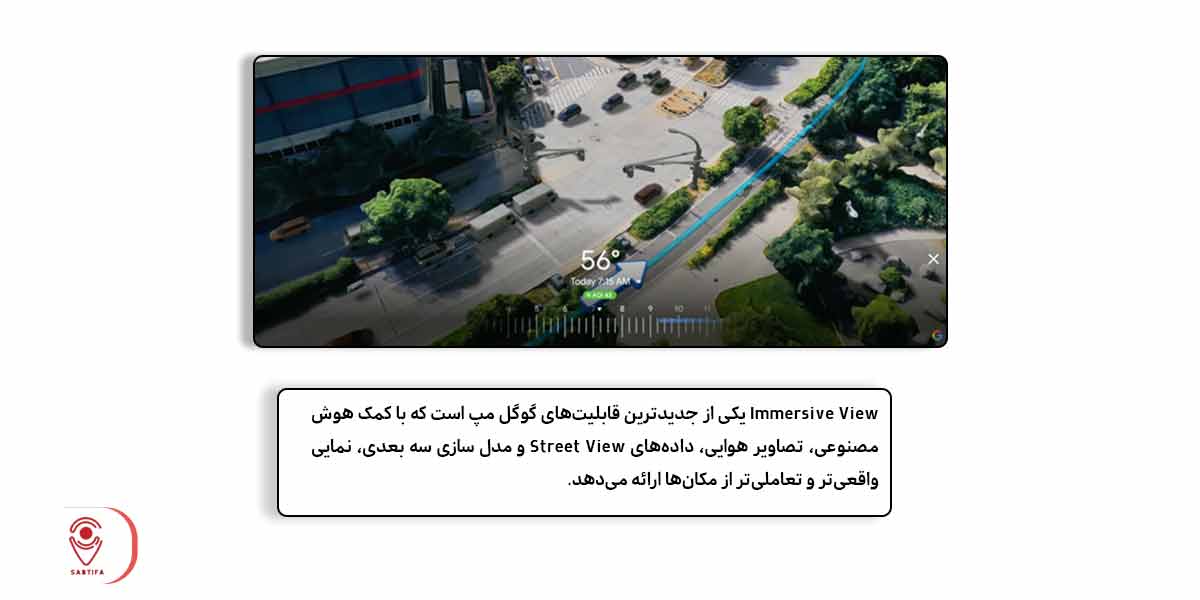
Immersive View یکی از جدیدترین قابلیتهای گوگل مپ است که با کمک هوش مصنوعی، تصاویر هوایی، دادههای Street View و مدل سازی سه بعدی، نمایی واقعیتر و تعاملیتر از مکانها ارائه میدهد.
این قابلیت به کاربر اجازه میدهد قبل از رفتن به یک مکان، آن را بهصورت تصویری، سهبعدی و نزدیک به واقعیت بررسی کند. با Immersive View میتوانید بعضی مکانها، خیابانها، ساختمانها و مسیرها را با جزئیات بیشتری ببینید. در برخی شهرها و مسیرهای پشتیبانیشده، این قابلیت حتی اطلاعاتی مثل وضعیت آبوهوا، شلوغی، ترافیک و تغییرات در ساعتهای مختلف روز را هم نمایش میدهد.
Immersive View چه کاربردی دارد؟
کاربردهای ایمرس ویو عبارتند از:
- مشاهده سهبعدی و واقعیتر مکانها قبل از مراجعه
- بررسی نمای اطراف مقصد، خیابانها و ساختمانها
- کمک به برنامه ریزی سفر یا بازدید از مکانهای گردشگری
- مشاهده بهتر مسیر در برخی شهرهای پشتیبانیشده
- بررسی شرایط محیطی مثل شلوغی، ترافیک یا آبوهوا در بعضی مناطق
تفاوت Immersive View با Street View چیست؟
Street View تصاویر ۳۶۰ درجه واقعی از خیابانها را نشان میدهد که معمولاً توسط خودروها، کاربران یا تجهیزات تصویربرداری گوگل ثبت شدهاند. اما Immersive View تجربهای ترکیبیتر و پیشرفتهتر است؛ یعنی گوگل با استفاده از تصاویر هوایی، Street View و هوش مصنوعی، یک مدل سه بعدی و تعاملی از مکان ثبت شده یا مسیر میسازد.
به بیان ساده، Street View مثل این است که در یک نقطه از خیابان بایستید و اطراف را مشاهده کنید؛ اما Immersive View به شما کمک میکند یک مکان یا مسیر را از زاویهای گستردهتر، سهبعدیتر و برنامهریزیشدهتر بررسی کنید.
سخن آخر
اگر جزو افرادی هستید که روزانه از گوگل مپ استفاده میکنند، ممکن است از شکل ظاهری این نقشه آنلاین خسته شده باشید. در اینصورت میتوانید به راحتی و تنها با چند کلیک، نقشه خود را سهبعدی کنید! شاید بپرسید که چطور گوگل مپ را سه بعدی کنیم؟ برای فعال کردن این قابلیت، تنها کافیست به قسمت لایهها بروید و نوع نقشه خود را تغییر دهید. همچنین در این قسمت میتوانید از تصاویر ماهوارهای برای واقعگرایانه شدن نقشه استفاده نمایید.
ما در این مقاله سعی کردیم، فعال کردن گوگل مپ سه بعدی اندروید، آیفون و ویندوز را توضیح دهیم و مشکلات مربوط به این زمینه را مورد بررسی قرار دهیم. در صورت سوال یا تجربه در زمینه سهبعدی کردن نقشه گوگلمپ، حتما نظرات خود را با ما در میان بگذارید.