


گوگل مپ یکی از مهمترین سرویسهای نقشه و مسیریابی گوگل است که برای پیدا کردن مسیر، بررسی ترافیک، مشاهده مکانهای اطراف و ذخیره موقعیتها استفاده میشود. اما کاربرد آن فقط به مسیریابی محدود نیست؛ برای کسبوکارها، ثبت مکان در گوگل مپ میتواند به دیدهشدن بیشتر و جذب مشتری محلی کمک کند. در این مطلب از مجله ثبت لوکیشن ثبتیفا ابتدا توضیح میدهیم که گوگل مپ چیست و چه امکاناتی دارد، سپس سراغ اهمیت ثبت مکان در گوگل مپ میرویم و درباره Google Business Profile و محدودیتهای آن برای کاربران ایرانی هم صحبت میکنیم.
پس اگر قصد دارید تا با نقشه گوگل و امکانات آن آشنا شده و استفاده بهتری داشته باشید، ادامه مطلب را دنبال کنید.
گوگل مپ چیست و چه کاربردی دارد؟
گوگل مپ (Google Maps) سرویس رایگان نقشه و مسیریابی در موتوری جستوجوی گوگل است که به کاربران کمک میکند مکانهای مختلف اعم از گردشگری تا بیمارستانی را پیدا کنند، بهترین مسیر را انتخاب کرده و وضعیت ترافیک را ببینند و اطلاعاتی مثل آدرس، ساعت کاری، شماره تماس و نظر کاربران درباره کسبوکارها را بررسی کنند.
این سرویس برای استفاده روزمره، سفر و پیدا کردن خدمات در نزدیکی یک لوکیشن کاربرد دارد؛ همچنین کسبوکارها میتوانند با ثبت دقیق موقعیت خود روی نقشه، مسیر دسترسی مشتریان را سادهتر کنند و شانس دیدهشدن خود در جستوجوهای محلی را افزایش دهند.
گوگل مپ چگونه ساخته شد؟ تاریخچهای کوتاه
دقت کردید وقتی که از برنامههایی مثل گوگل مپ صحبت میکنیم، کسی خبر ندارد که این برنامهها با چه هدف و ایدهای تولید شدند؟ اصلا سازنده گوگل مپ چه کسی است؟ به همین جهت در این بخش میخواهیم درمورد تاریخچه گوگل مپ صحبت کنیم.
ایدهی اولیه گوگل مپ از شرکت استرالیایی Where 2 Technologies شکل گرفت؛ شرکتی که گوگل آن را در سال ۲۰۰۴ خرید. گوگل مپ در سال ۲۰۰۵ راهاندازی شد و با اضافه شدن دادههای مکانی، تصاویر ماهوارهای، اطلاعات ترافیک و مشارکت کاربران، به یکی از پرکاربردترین سرویسهای نقشه و مسیریابی جهان تبدیل شد.
شروع کار و استفاده از گوگل مپ در اندروید
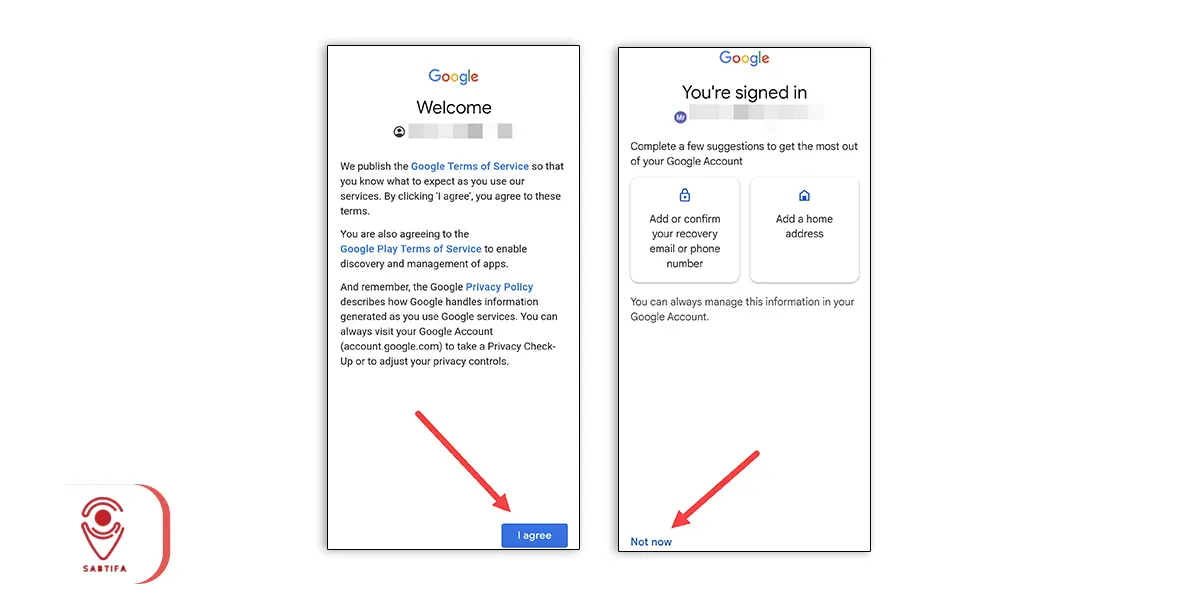
پیش از آشنایی با امکانات گوگل مپ، لازم است که وارد حساب کاربری گوگل و برنامه گوگل شوید. اگر هنوز وارد حساب کاربری خود نشدهاید و میخواهید از تمام ظرفیتهای این ابزار بهرهمند شوید، مراحل زیر را دنبال کنید:
- در گوشه برنامه گوگل مپ در بالا سمت راست تصویر روی آیکون پروفایل بزنید. اگر با نسخه وب قصد استفاده دارید، نیز در نوار بالای مرورگر خودتان در بخش سمت راست روی دایره پروفایل کلیک کنید.
- در پنجره بازشده در ردیف Choose an account روی Add an account بزنید. البته اگر از قبل حسابی در گوگل نداشته باشید، گزینه Add another account را انتخاب کنید.
- گوگل از شما میخواهد تا هویت خودتان را از طریق اثر انگشت یا تشخیص چهره یا پین گوشی تأیید کنید.
- آدرس حساب کاربری را وارد کنید و روی Next بزنید.
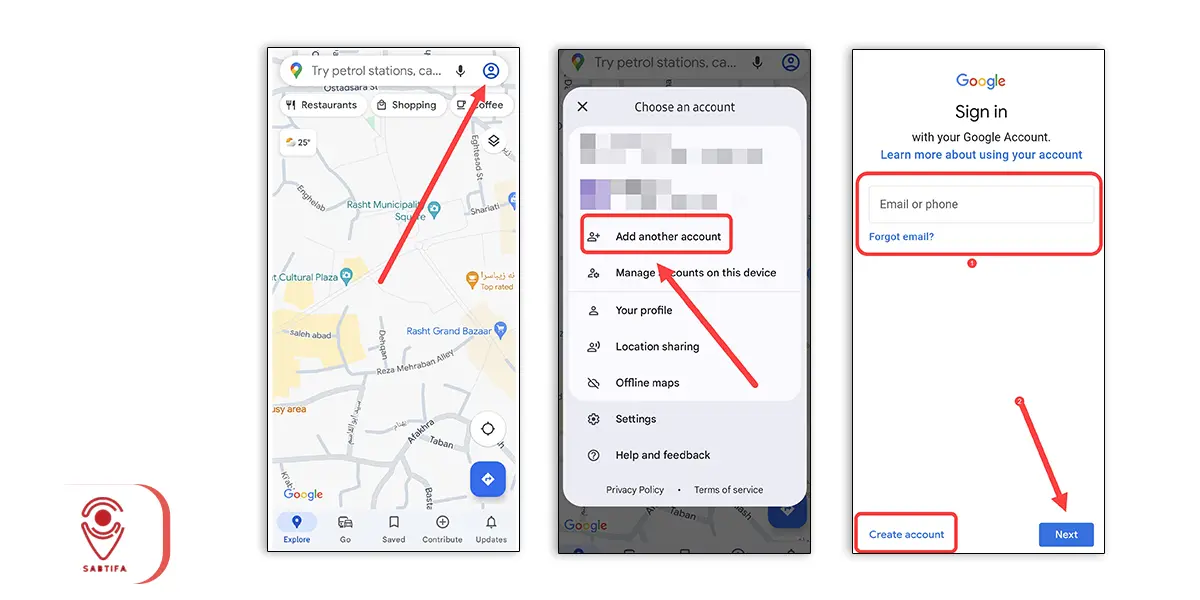
- رمزعبورتان را وارد کنید و روی دکمه Next کلیک کنید.
- با قوانین گوگل موافقت کنید و روی دکمه Agree بزنید.
- اکنون پیشنهادی برای افزودن موقعیتهای مکانی دلخواه مثل خانه و محلکار نمایش داده میشود که برای ردکردن میتوانید روی Not Now بزنید تا در آینده سراغ آن بروید.
آشنایی و استفاده از گوگل مپ در آیفون
اپلیکیشن گوگل مپ در آیفون به گونهای طراحی شده که دسترسی سریع به تمامی ابزارها را فراهم کند. بخشهای اصلی رابط کاربری عبارتاند از:
- مکانیابی (Location): آیکون موقعیت در پایین صفحه، مکان فعلی شما را نمایش میدهد. با نگه داشتن انگشت روی نقشه و انتخاب گزینه Share، میتوانید موقعیت دقیق خود را بهسادگی برای دیگران ارسال کنید.
- نوار جستجو (Search): پرکاربردترین بخش نقشه است. میتوانید نام مکانها را تایپ کنید و یا با استفاده از آیکون میکروفون، جستجوی صوتی انجام دهید.
- منو و حساب کاربری: آیکون «سه خط» دسترسی به منوی جامع خدمات را فراهم میکند. تصویر پروفایل شما نیز وضعیت لاگین بودن را نشان میدهد (به یاد داشته باشید که برای استفاده از خدمات پایه نقشه، نیازی به لاگین کردن نیست).
- تنظیمات نقشه (Map Settings): این بخش کلیدیترین قسمت برای شخصیسازی دیدگاه شماست
- نوع نقشه (Map Type): امکان تغییر حالت بین «پیشفرض» (مسیرها)، «ماهوارهای» (برای مشاهده واقعگرایانه) و «عوارض زمین» (Terrain) برای دیدن پستی و بلندیها.
- اطلاعات نقشه (Map Details): فعالسازی لایههای کاربردی شامل «ترافیک» (نمایش رنگی وضعیت شلوغی راهها)، «حملونقل عمومی» (مترو و اتوبوس) و «مسیرهای دوچرخهسواری».
دانلود گوگل مپ آفلاین برای روزهای سخت
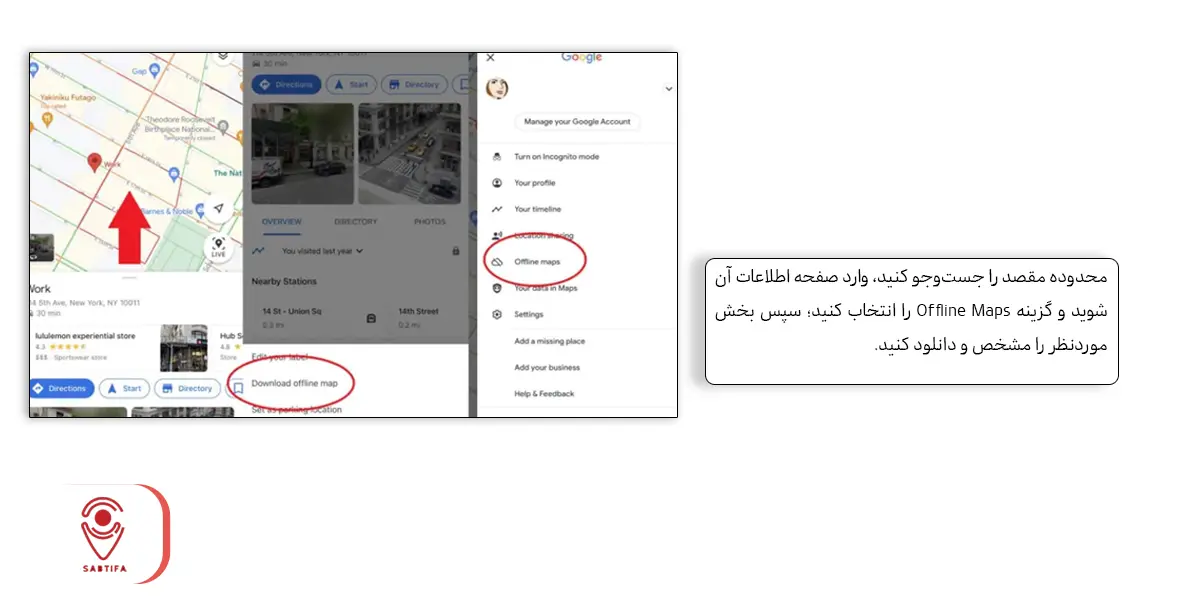
در روزهای جنگ یا روزهای که امکان دسترسی به اینترنت وجود ندارد و این امکان به شکل ظالمانه از ما گرفته شده است، یا در سفر داده همراه شما امکان اتصال را به نقشه فراهم نمیکند، در چنین جایی میتوانید از نسخه آفلاین گوگل مپ استفاده کنید. برای این کار، محدوده مقصد را جستوجو کنید، وارد صفحه اطلاعات آن شوید و گزینه Offline Maps را انتخاب کنید؛ سپس بخش موردنظر را مشخص و دانلود کنید.
پس از دانلود نقشه، امکان مشاهده مسیرها و جستوجوی مکانها در محدوده ذخیرهشده بدون اتصال اینترنت وجود دارد؛ البته اطلاعات لحظهای مانند وضعیت ترافیک و برخی مسیرهای حملونقل عمومی در حالت آفلاین نمایش داده نمیشوند. برای آشنایی با مراحل کامل دانلود و استفاده از نقشه، راهنمای استفاده آفلاین از گوگل مپ را مطالعه کنید.
تغییر زبان گوگل مپ؛ چگونه گوگل مپ را فارسی کنیم؟
گوگل مپ در گذشته زبان رابط کاربری خود را از تنظیمات زبان گوشی میگرفت و امکان تغییر مستقل زبان در خود برنامه وجود نداشت. اکنون میتوانید زبان اپلیکیشن را از تنظیمات گوگل مپ تغییر دهید و بدون تغییر زبان کل گوشی، از گوگل مپ فارسی یا هر زبان دیگری استفاده کنید.
برای تغییر زبان گوگل مپ کافی است که در تنظیمات برنامه (Settings) به بخش App language بروید و زبان فارسی را انتخاب کنید. اگر در هر کدام از مراحل تغییر زبان در گوشیهای اندروید و آیفون با مشکل مواجه شدید یا زبان فارسی را در لیست پیدا نکردید، پیشنهاد میکنیم راهنمای کامل آموزش فارسی کردن گوگل مپ را مطالعه کنید تا با روشهای حل این مشکل در دستگاههای مختلف آشنا شوید.
چگونه نقشه را بزرگ نمایی و کوچک نمایی کنیم؟
برای دیدن جزئیات بیشترِ یک محدوده، روی علامت + بزنید تا نقشه بزرگنمایی شود. اگر میخواهید محدوده وسیعتری را مشاهده کنید، با انتخاب علامت − نقشه را کوچکنمایی کنید. در موبایل نیز میتوانید با باز و بسته کردن دو انگشت روی صفحه، میزان زوم نقشه را تغییر دهید. نمونه این موضوع را در تصویر زیر میتوانید مشاهده کنید.

نوار اطلاعات و مالکیت نقشه (Map Data)
نوار اطلاعاتی که در قسمت پایین نقشه مشاهده میکنید، حاوی جزئیات مهمی در خصوص مالکیت و قوانین استفاده از دادههای نقشه است:
- اطلاعات کپیرایت: عبارت “Map Data 2026 Google” حق مالکیت گوگل بر دادههای نقشه را نشان میدهد.
- کشور و موقعیت مکانی: در کنار کپیرایت، نام کشور جاری شما که بر اساس آدرس IP تعیین شده، نمایش داده میشود. اگر موقعیت مکانی (Location) شما خاموش باشد، عبارت Global (جهانی) در این بخش دیده خواهد شد.
- شرایط استفاده: با کلیک بر روی عبارت Terms یا شرایط استفاده به صفحهای هدایت میشوید که در آن، تمامی قوانین و مقررات استفاده از سرویس نقشههای گوگل بهطور کامل توضیح داده شده است.
نوار جستجو؛ قلب تپندهی گوگل مپ
نوار جستجو (Search Bar) که در بالای صفحه قرار دارد، اصلیترین ابزار شما برای تعامل با دنیای اطراف است. این بخش فراتر از یک کادر جستجوی ساده عمل میکند؛ با تایپ نام یک مکان، رستوران، پمپبنزین یا حتی یک دسته شغلی خاص، گوگل مپ دقیقترین گزینهها را به شما پیشنهاد میدهد.
تاریخچه جستوجوها در گوگل مپ
اگر با حساب کاربری گوگل (Gmail) وارد اپلیکیشن یا نسخه وب شده باشید، گوگل مپ تاریخچهای از جستوجوهای اخیر شما را ذخیره میکند. این قابلیت با نمایش آخرین مکانهایی که بررسی کردهاید، به شما کمک میکند تا بدون نیاز به تایپ مجدد، به سرعت به مقاصد قبلی خود بازگردید.
نکته کاربردی: برای حفظ حریم خصوصی، میتوانید این تاریخچه را از بخش تنظیمات حساب کاربری مدیریت یا پاکسازی کنید.
آموزش تصویری امکانات مسیریابی در گوگل مپ + ترفندهای کلیدی
در ادامه، مهمترین قابلیتهای گوگل مپ در مسیریابی را بهصورت کوتاه بررسی میکنیم.
مکانهای اطراف را بر روی نقشه مشاهده کنید
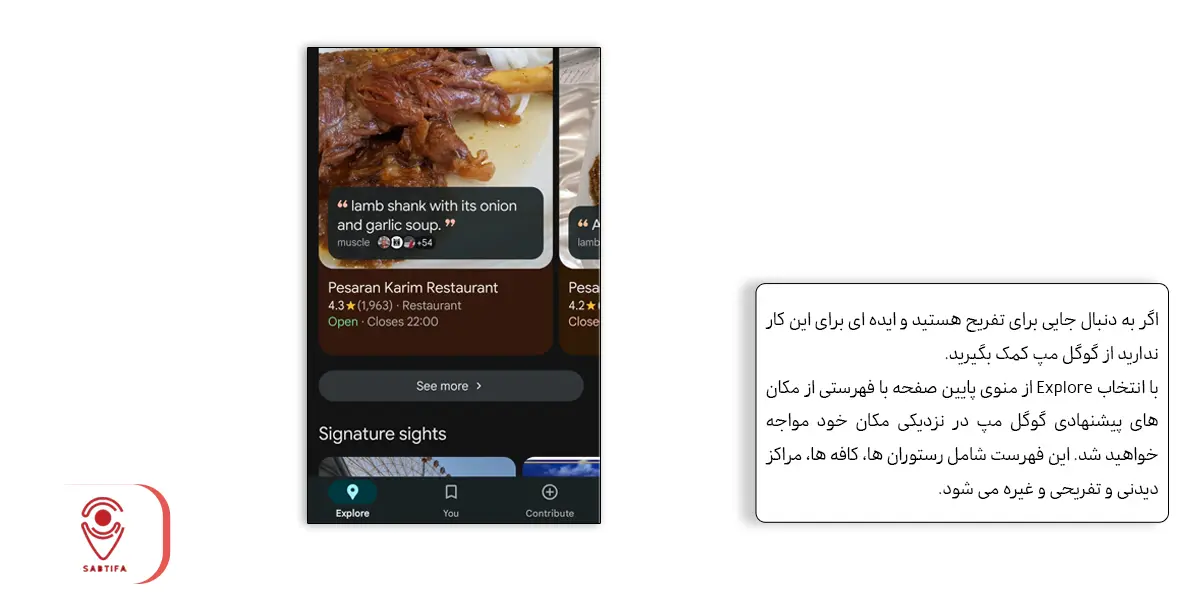
برای دیدن مکانهای نزدیک، در پایین صفحه روی آیکون دو فلش رو به بالا کلیک کنید تا بخش Explore باز شود. در این بخش، گوگل مپ مکانهای پیشنهادی اطراف شما، مانند رستورانها، کافهها، فروشگاهها و جاذبهها را به شکل کارت یا تصویر نمایش میدهد. با قرار دادن نشانگر ماوس روی هر کارت، موقعیت آن روی نقشه مشخص میشود. همچنین با کلیک روی هر پیشنهاد، میتوانید اطلاعات بیشتری از جمله آدرس، امتیاز کاربران، ساعت کاری و مسیر رسیدن به آن مکان را ببینید. برای برگشت به نمای اصلی نقشه نیز کافی است پنجره اطلاعات را ببندید.
با گوگل مپ مسیریابی کنید
اگر مقصدتان را پیدا کردهاید و میخواهید مسیر مناسب را روی آیفون ببینید، گوگل مپ این کار را بهسادگی برای شما انجام میدهد. فقط کافی است مبدأ و مقصد را وارد کنید تا بهترین مسیرها، مدتزمان تقریبی، وضعیت ترافیک و گزینههای حملونقل به شما نمایش داده شود. برای آموزش کامل و مرحلهبهمرحله، مقاله مسیریابی با گوگل مپ در گوشی اپل را بخوانید.
تخمین زمان سفر پیش از حرکت
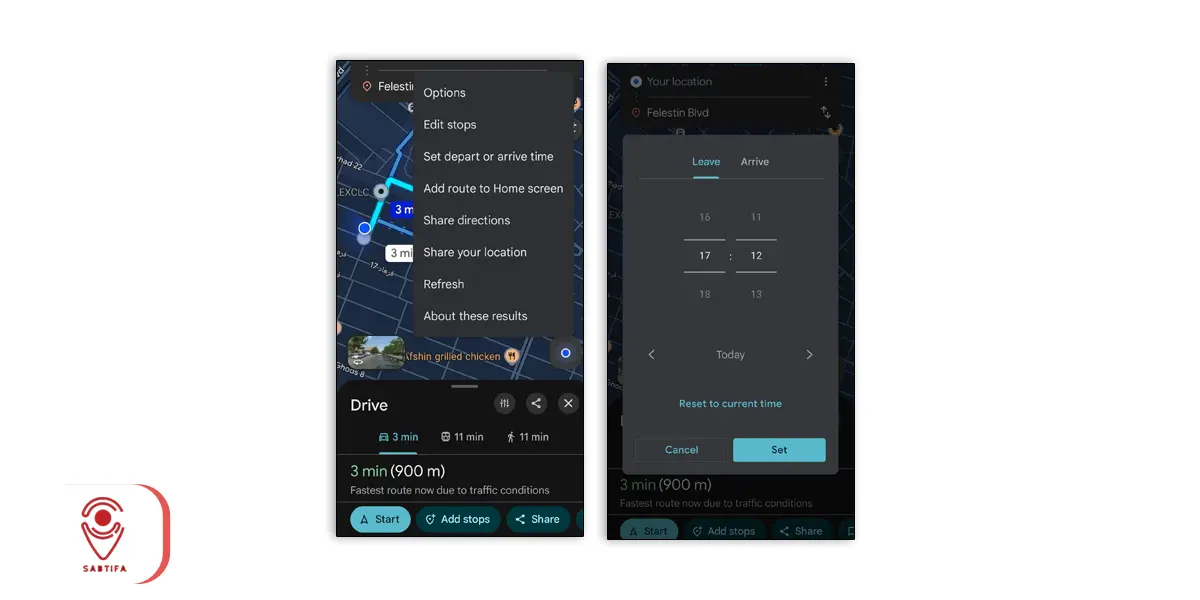
اگر میخواهید برای سفر خود برنامهریزی کنید، گوگل مپ میتواند با بررسی الگوهای ترافیکی، مدتزمان تقریبی رسیدن به مقصد را در ساعت و روز موردنظر تخمین بزند. همچنین میتوانید زمان رسیدن را مشخص کنید تا بهترین ساعت حرکت به شما پیشنهاد شود. برای استفاده از این قابلیت، مراحل زیر را انجام دهید:
- مقصد خود را در گوگل مپ جستوجو کنید.
- از پایین صفحه، گزینه Directions را بزنید.
- نوع وسیله نقلیه و مسیر موردنظر را انتخاب کنید.
- روی آیکون سهنقطه در گوشه بالای سمت راست صفحه ضربه بزنید.
- گزینه Set depart or arrive time را انتخاب کنید.
- برای تعیین ساعت حرکت، وارد بخش Depart at شوید.
- گوگل مپ مدتزمان تقریبی سفر و زمان رسیدن شما را نمایش میدهد.
- برای تعیین ساعت رسیدن، بخش Arrive by را انتخاب کنید. در این حالت، گوگل مپ زمان مناسب حرکت را به شما پیشنهاد میکند.
مسافت مسیر را با گوگل مپ مشخص کنید
یکی از امکانات گوگل مپ که از دیرباز تاکنون موردتوجه بسیاری از کاربران قرار گرفته، مشخص کردن مسافت مسیر است. شما در گوگل مپ هنگامی که آدرس موردنظر خود را انتخاب میکنید فاصله زمانی و مکانی تا مقصد موردنظر برای شما به نمایش درمیآید. شما براساس مسافت موردنظر میتوانید تصمیم گیری کنید که چگونه به مقصد برسید یا زمان رسیدن خودتان را به دیگران اطلاع دهید.
توقف های کوتاه بین مسیر را مشخص کنید
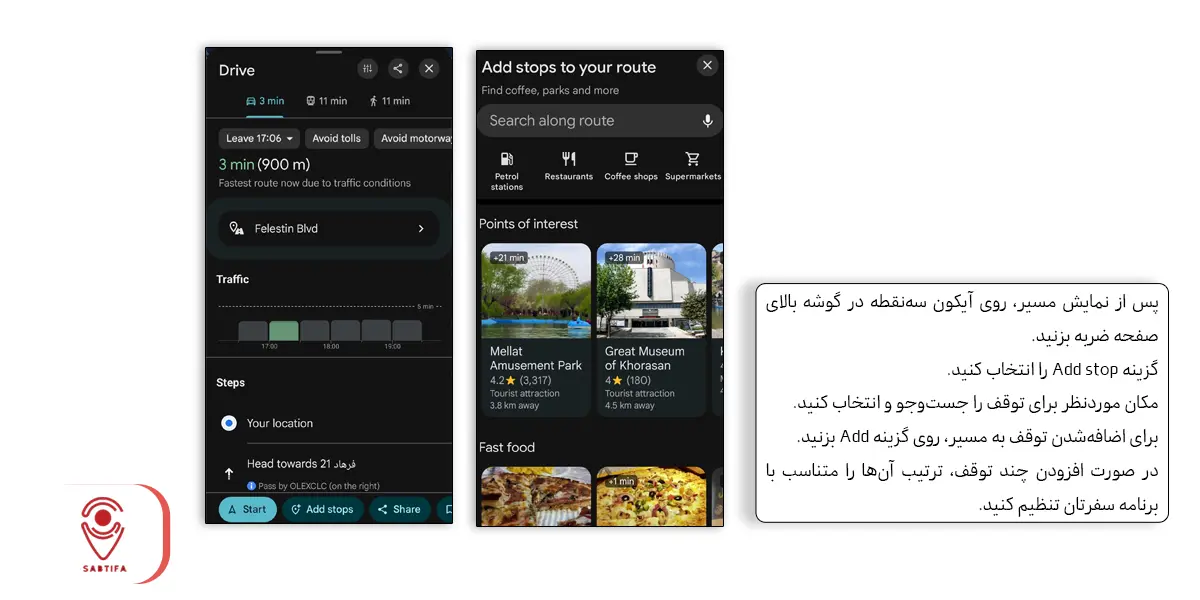
گاهی لازم است پیش از رسیدن به مقصد، برای سوختگیری، خرید یا سوارکردن یکی از دوستان توقف کنید. گوگل مپ به شما اجازه میدهد این توقفها را به مسیر اصلی خود اضافه کنید. برای افزودن توقف بینراهی، مراحل زیر را انجام دهید:
- پس از نمایش مسیر، روی آیکون سهنقطه در گوشه بالای صفحه ضربه بزنید.
- گزینه Add stop را انتخاب کنید.
- مکان موردنظر برای توقف را جستوجو و انتخاب کنید.
- برای اضافهشدن توقف به مسیر، روی گزینه Add بزنید.
- در صورت افزودن چند توقف، ترتیب آنها را متناسب با برنامه سفرتان تنظیم کنید.
استفاده از گوگل مپ برای رانندگی
گوگل مپ هنگام رانندگی با نمایش مسیرهای پیشنهادی، وضعیت ترافیک و مدتزمان تقریبی سفر، به شما کمک میکند مسیر مناسبتری را انتخاب کنید. در حالت رانندگی میتوانید از راهنمای صوتی استفاده کنید، هشدارهای مسیر را ببینید، مکانهایی مانند پمپبنزین و رستوران را در طول راه پیدا کنید و موقعیت سفر خود را با دیگران به اشتراک بگذارید. برای آشنایی با روش فعالسازی این قابلیتها و تنظیمات مربوط به آنها، مقاله آموزش استفاده از گوگل مپ برای رانندگی را بخوانید.
در حین رانندگی موسیقی پخش کنید
هنگام استفاده از ویژگی مسیریابی برای رانندگی یا پیادهروی، میتوانید بدون خروج از گوگل مپ به موسیقی مورد علاقه خود گوش دهید. برای فعال کردن این قابلیت، به بخش تنظیمات مسیریابی (Navigation settings) بروید و در iOS گزینهی “Music playback controls” و در اندروید گزینهی “Show media playback controls on” را انتخاب کنید. سپس یکی از اپلیکیشنهای سازگار با گوگل مپ مانند اسپاتیفای، اپل موزیک یا گوگل پلی موزیک را برگزینید. پس از این تنظیمات، هنگام رانندگی پنجرهی اپلیکیشن موسیقی باز میشود و بهراحتی میتوانید موسیقی را پخش کنید.
وسیله نقلیه خودتان را تا مقصد مشخص کنید
یکی دیگر از امکانات گوگل مپ، تعیین مسافت تا مقصد براساس وسیله نقلیه شما است. شما درواقع میتوانید برحسب پیاده بودن، سوار اتوموبیل بودن یا حتی استفاده از وسایل نقلیه عمومی، زمان و مسافت رسیدن به مقصد را تعیین کنید. حالا بگذارید یک ترفند جالب و بسیار باحال را به شما آموزش دهیم.
اگر در حال رانندگی هستید، اپلیکیشن گوگل مپ برای سیستمهای iOS و اندروید این امکان را به شما میدهد که نوع وسیله نقلیهای که در نقشه نمایش داده میشود را انتخاب کنید. برای رانندگی با گوگل مپ و انتخاب وسیله نقلیه راه زیر را دنبال کنید:
- پس از آغاز مسیریابی، روی آیکونی که مکان فعلی شما را نشان میدهد، کلیک کنید
- یک منوی پاپآپ ظاهر میشود
- گزینههای مختلفی مثل سدان، وانت یا شاسی بلند را برای انتخاب نماد خودرو نمایش داده میشود
- گزینه دلخواه خودتان را انتخاب کنید

محل پارک ماشین خود را ذخیره کنید
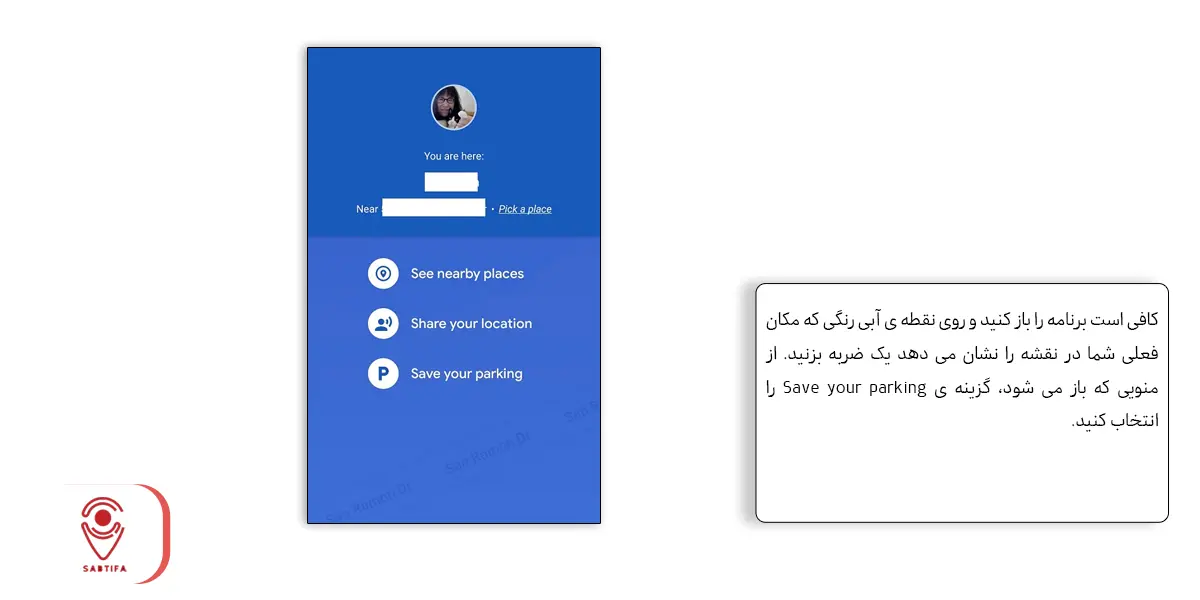
اگر همیشه فراموش میکنید که ماشین خود را کجا پارک کردهاید، گوگل مپ این دغدغه را برایتان حل کرده است. برای استفاده از این قابلیت، تنها کافی است مراحل زیر را دنبال کنید:
- برنامه گوگل مپ را باز کرده و روی «نقطه آبیرنگ» (که نشاندهندهی موقعیت فعلی شماست) ضربه بزنید.
- سپس در منوی بازشده، گزینهی Save your parking را انتخاب کنید تا موقعیت دقیق ماشین شما روی نقشه ذخیره شود تا در بازگشت، بهراحتی آن را پیدا کنید.
بررسی جدول زمانی اتوبوس و قطارها با گوگل مپ؛ کار با حمل و نقل عمومی
یکی دیگر از قابلیتهای جذاب گوگل مپ این است که اطلاعات جدول زمانی حمل و نقل عمومی، از جمله اتوبوسها و قطارها را نیز به شما نشان میدهد. البته این قابلیت برای بررسی جدول زمانی اتوبوس و قطارهای ایران غیر فعال است و با آن صرفا میتوانید در سفرهای خارجی خود ساعات دقیق عبور و مرور قطرها و اتوبوسها را بررسی کنید. با این حال برای بررسی جدول زمانی اتوبوس و قطارها با گوگل مپ میتوانید راهنمای زیر را دنبال کنید:
- ابتدا در گوگل مپ، مقصد مورد نظر خود را وارد کنید.
- سپس از قسمت Directions آیکونی که شکل قطار است را انتخاب کنید.
- با لمس گزینه “حمل و نقل عمومی” یا “Public Transportation” کنار گزینههای مسیریابی، اطلاعات جدول زمانی حمل و نقل عمومی مرتبط با مکان را مشاهده کنید.
- میتوانید به صورت زنده موقعیت و زمان حضور اتوبوس یا قطارهای عمومی را در نقشه دنبال کنید.
- اگر قطاری برای مقصد شما وجود داشته باشد، شما ساعت حرکت قطار را خواهید دید.
- چنانچه قصد دارید بعدا از این قطار یا سایر قطارهای موجود در این مسیر استفاده کنید، گزینه Depart As را انتخاب کنید.
- حال زمان مورد نظر خودتان را در محل معلوم وارد کنید تا گوگل مپ به شما نشان بدهد چه قطارهایی در آن زمان مشخص برای شما وجود دارند.
اگر هم روی گزینه Last کلیک کنید، آخرین قطار به مقصد مورد نظرتان را پیدا میکنید.
[responsive_banner]
مکانهای ویژه معلولین را پیدا کنید
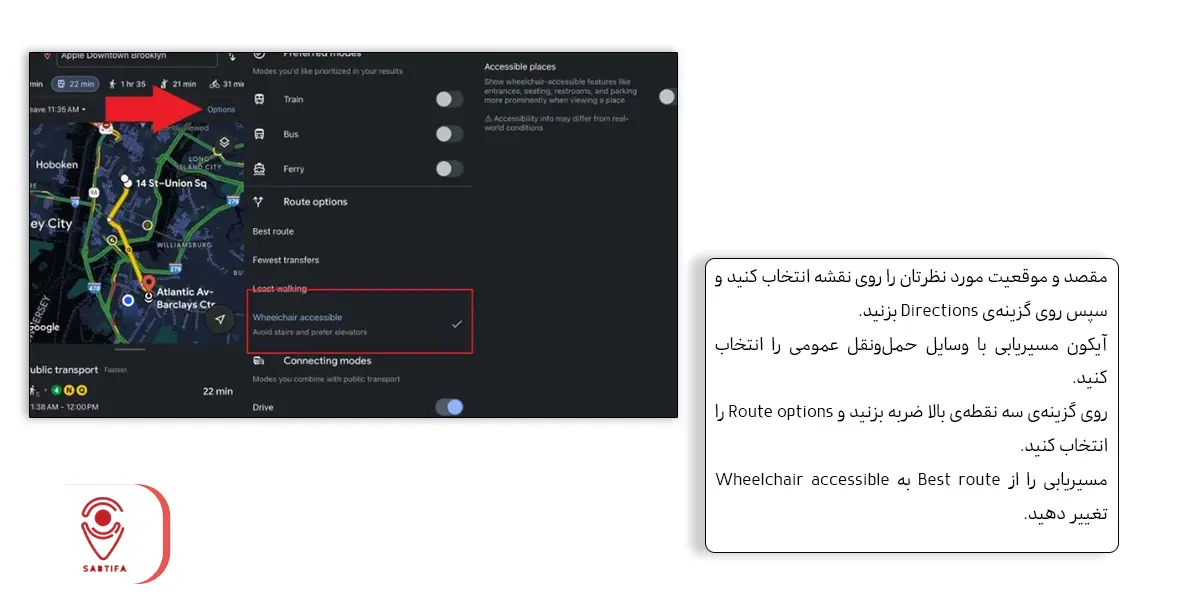
گوگل مپ برای افرادی که معولیت جسمی یا مشکلات حرکتی دارند نیز امکانات و تدابیری را درنظر گرفته است. به عنوان مثال فردی با ناتوانی حرکتی و جسمی علاقه دارد تا بداند که چه جاهایی آسانسور داشته و این امکان را به او برای حضور در اماکن عمومی میدهد. برای پیدا کردن این مکانها میتوانید به راحتی هرچه تمامتر از دستورات زیر اقدام کنید:
- مقصد و موقعیت مورد نظرتان را روی نقشه انتخاب کنید و سپس روی گزینهی Directions بزنید.
- آیکون مسیریابی با وسایل حملونقل عمومی را انتخاب کنید.
- روی گزینهی سه نقطهی بالا ضربه بزنید و Route options را انتخاب کنید.
- مسیریابی را از Best route به Wheelchair accessible تغییر دهید.
همچنین شما میتوانید این موضوع را بررسی کنید که آیا موقعیت مکانی موردنظر، امکانات ویژهای همچون ویلچر را برای افراد کم توان یا ناتوان جسمی و حرکتی درنظر گرفته است یا نه.
همه چیز درمورد انتخاب نقشه و نقشه خوانی در گوگل مپ
در ادامه اطلاعات بیشتری درمورد نقشه خوانی و انتخاب نقشه در گوگل مپ میتوانید کسب کنید.
نمایش نقشه در حالت تمامصفحه
برای مشاهده بهتر مسیر و جزئیات نقشه، میتوانید کادر جستوجو و سایر گزینههای روی صفحه را موقتاً مخفی کنید. برای فعالکردن حالت تمامصفحه، مراحل زیر را انجام دهید:
- انگشت خود را روی نوار جستوجوی بالای صفحه قرار دهید.
- نوار را با یک حرکت سریع به سمت بالا بکشید.
- پس از مخفیشدن گزینهها، نقشه در فضای بیشتری از صفحه نمایش داده میشود و فقط برخی ابزارها، مانند لایههای نقشه، باقی میمانند.
- برای نمایش دوباره گزینهها و خروج از حالت تمامصفحه، یکبار روی قسمتی از نقشه ضربه بزنید.
ممکن است روش فعالکردن این حالت با توجه به نسخه برنامه و سیستمعامل گوشی کمی متفاوت باشد.
آموزش نقشه خوانی در گوگل مپ
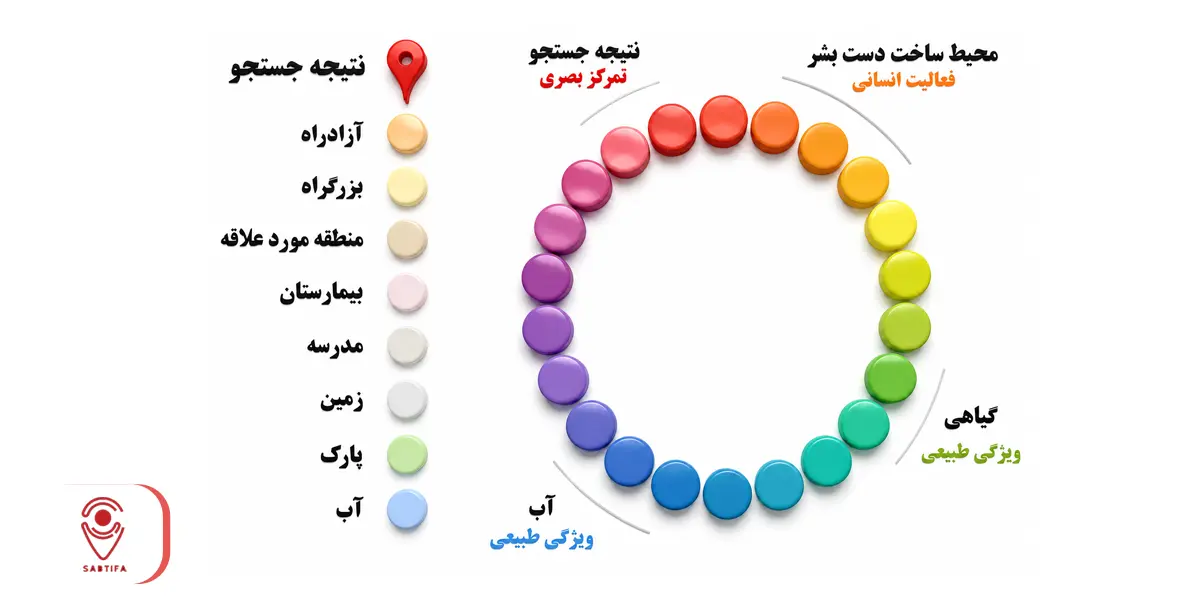
هر کدام از المانها در نقشه گوگل مپ با رنگ خاصی مشخص میشوند، برای یادگیری نقشه خوانی گوگل مپ به تصویر زیر نگاه کنید.
نقشه خود را انتخاب کنید
کاربران میتوانند بر اساس نیاز خود از انواع مختلف نقشهها در برنامه گوگل مپ استفاده کنند؛ از جمله این نقشهها میتوان به انواع نقشههای ماهوارهای، نقشههای ترافیکی، نقشههای سهبعدی، مسیرهای حملونقل عمومی، و مسیرهای دوچرخهسواری اشاره کرد. امکان جابجایی بین این نقشهها بهسادگی درون برنامه فراهم است و با کلیک روی آیکونی که در گوشه بالای سمت راست صفحه قرار دارد، قابل دسترسی خواهد بود.
انواع مدلهای نمایش نقشه گوگل مپ در جدول زیر آمده است:
| نوع نمایش نقشه | کاربرد اصلی |
|---|---|
| پیشفرض (Default) | مسیریابی روزانه، پیدا کردن آدرسها، جستجوی اماکن و مشاهده خیابانها. |
| ماهوارهای (Satellite) | مشاهده تصویر واقعی زمین، جزئیات ساختمانها، فضای سبز و بررسی محیط قبل از حضور. |
| ترافیک (Traffic) | بررسی لحظهای حجم تردد خودروها و انتخاب مسیرهای خلوتتر برای صرفهجویی در زمان. |
| عوارض زمین (Terrain) | مشاهده پستی و بلندیهای زمین، کوهها و درهها (مناسب برای کوهنوردی و طبیعتگردی). |
| حملونقل عمومی (Transit) | مشاهده خطوط مترو، ایستگاههای اتوبوس و مسیرهای دسترسی با وسایل نقلیه عمومی. |
گوگل مپ ماهوارهای را انتخاب کنید
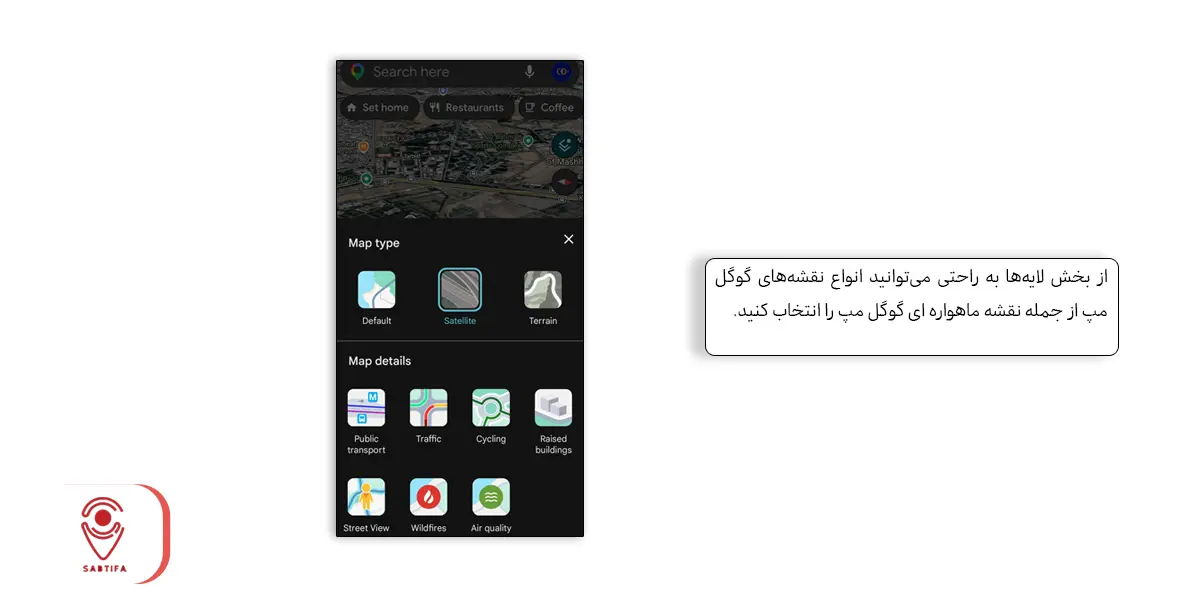
با کلیک کردن روی گزینه Layers نقشههای مختلفی از جمله گوگل مپ ماهواره ای برای شما به نمایش درخواهد آمد. برای آموزش کار با این مدل از نقشه، بلاگ پست آموزش گوگل مپ ماهواره ای را بخوانید. همچنین اگر قصد دارید تا تفاوت سایر مدلهای نقشه با گوگل مپ ماهوارهای را متوجه شوید سری به بلاگ پست تفاوت نمای ماهواره ای و عادی گوگل مپ بزنید.
تجربه واقع گرایانه با مدل گوگل مپ سه بعدی
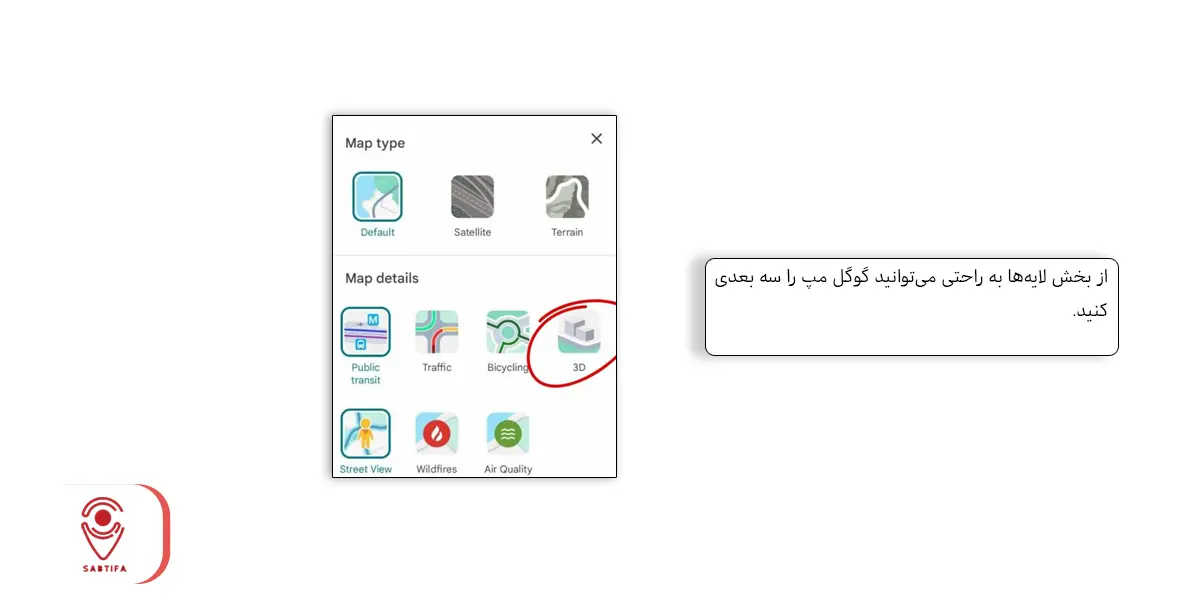
اگر به بخش لایهها سر زده باشید احتمالا برایتان سوال شده که امکان سه بعدی سازی نقشه وجود دارد یا نه؟
گوگل مپ دیگر تنها یک نقشه دوبعدی نیست؛ با پیشرفت تکنولوژیهای بصری، اکنون میتوانید شهرها، ساختمانها و حتی مسیرهای پیادهروی را به صورت سهبعدی و با جزئیات خیرهکننده مشاهده کنید.
قابلیتهایی مانند «Immersive View» و نمایش ساختمانهای سهبعدی، به شما کمک میکنند پیش از رسیدن به مقصد، درک بهتری از محیط و فضای اطراف خود داشته باشید. اگر میخواهید بدانید چگونه این ویژگیهای بصری را روی گوشی خود فعال کنید و مسیریابی را به تجربهای متفاوت تبدیل کنید، پیشنهاد میکنیم مقالهی آموزشی نحوه فعال سازی و استفاده از گوگل مپ سه بعدی را مطالعه کنید.
تصاویر 360 درجه گوگل مپ
کاربران و صاحبین کسبوکار پس از آنکه مقصد موردنظر خودشان را در گوگل مپ جستوجو کردند، میتوانند مجموعهای از تصاویر معمولی و 360 درجه را مشاهده کنند. این یکی از امکانات گوگل مپ است که به کاربران و صاحبین کسبوکار این امکان را میدهد تا ارتباط دقیقتر و بهتری با یکدیگر برقرار کنند. برای آموزش استفاده از این قابلیت، بلاگ پست آموزش گذاشتن تصاویر 360 درجه در گوگل مپ را بخوانید.
روش های اشتراک گذاری لوکیشن در گوگل مپ
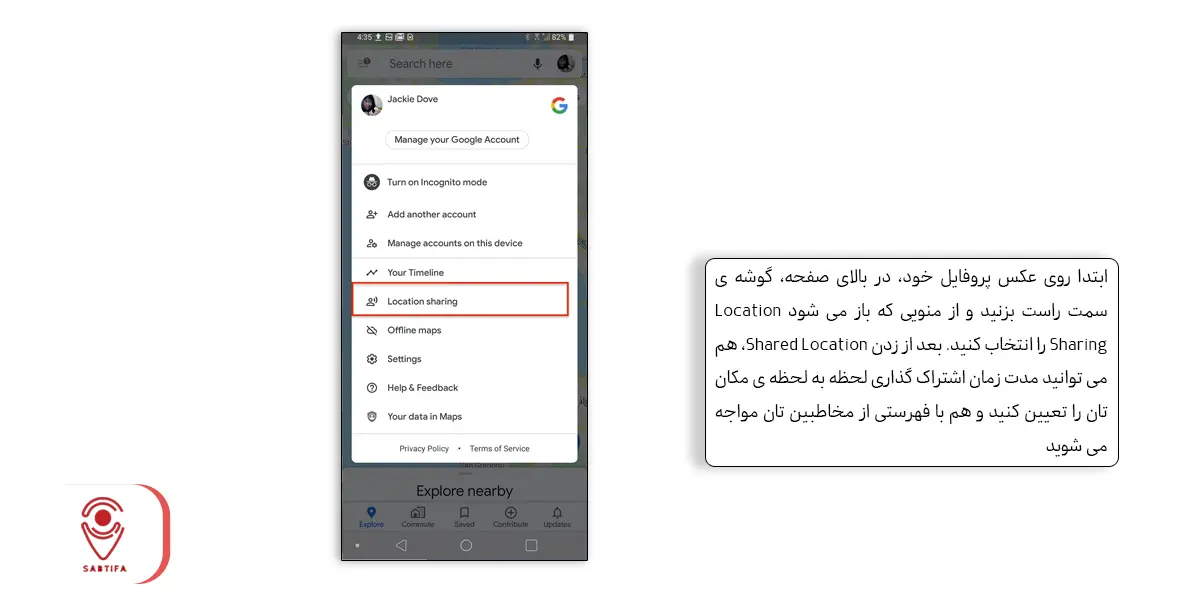
با استفاده از قابلیت Location Sharing، میتوانید مدت زمان به اشتراکگذاری موقعیت مکانی خود را تعیین کرده و آن را با دیگران و دوستان خودتان به اشتراک بگذارید. تا زمانی که این بازه زمانی به پایان برسد، افرادی که لایو لوکیشن را دریافت کردهاند، قادر خواهند بود تمامی حرکات و موقعیت لحظهای شما را مشاهده کنند. برای چگونگی اشتراک گذاری موقعیت مکانی، بلاگ پست اشتراک گذاری لوکیشن در گوگل مپ را بخوانید.
سایر امکانات گوگل مپ؛ از دستیار صوتی تا استفاده در اسنپ
سایر امکانات گوگل مپ که ممکن است در برخی اوقات به آنها نیاز پیدا کنید را در قسمت زیر میتوانید مشاهده کنید.
چگونگی ذخیره لوکیشن در گوگل مپ
یکی از کاربردیترین قابلیتهای گوگل مپ، امکان ذخیرهسازی (Save) مکانهای مورد علاقه است. اگر آدرسی دارید که زیاد به آن مراجعه میکنید یا میخواهید لیستی از مکانهای خاص (مانند رستورانهای محبوب، جاذبههای گردشگری یا نقاط مهم) داشته باشید، میتوانید آنها را بهراحتی در نقشهی خود علامتگذاری و ذخیره کنید.
این کار به شما کمک میکند تا در مراجعات بعدی، بدون نیاز به جستجوی دوباره، دسترسی سریع و آسان به این مکانها داشته باشید. برای یادگیری نحوه ذخیره، دستهبندی و مدیریت این مکانها، راهنمای کامل ما را در مقاله آموزش سیو کردن لوکیشن در گوگل مپ مطالعه کنید
قابلیت اندازه گیری در گوگل مپ
قابلیت اندازهگیری در گوگل مپ یکی از امکانات کاربردی این سرویس است که به کاربران کمک میکند فاصله بین نقاط مختلف را سریعتر بررسی کنند و در برخی موارد، دیدی کلی از مساحت یک محدوده به دست آورند. این ویژگی میتواند برای سفر، بررسی موقعیت املاک، تخمین دسترسی یک کسبوکار به مناطق اطراف و حتی برنامهریزیهای روزمره مفید باشد. برای آشنایی با روش انجام این کار در گوشی و نسخه دسکتاپ، میتوانید راهنمای کامل اندازه گیری با گوگل مپ را مطالعه کنید.
اهمیت دستیار گوگل را فراموش نکنید
اگر میخواهید هنگام رانندگی با گوگل مپ تعاملی سازنده و خوب داشته باشید بدون اینکه نگاه خود را از جاده بردارید، در دستگاههای اندرویدی میتوانید از دستورات صوتی “OK Google” استفاده کنید. این مورد یکی از امکانات گوگل مپ است که این قابلیت را به شما میدهد تا بدون نیاز به تایپ، از گوگل اسیستنت درخواستهای خودتان را بپرسید. برای مثال، اگر متوجه شدید که بنزین شما کم است، میتوانید بگویید: «OK Google، نزدیکترین پمپ بنزینها را پیدا کن»
هنگامی که چنین درخواستی را از دستیار گوگل مپ میکنید، نزدیکترین محلهای سوخت گیری به شما بر روی نقشه گوگل نمایش داده میشود.
همچنین، دستورات دیگری مانند «تغییر جهت بعدی چیست»، «چه زمانی به مقصد میرسم» یا «وضعیت ترافیک جلو چطور است» را برای دریافت اطلاعات لازم استفاده کنید. پس همانطور که پیشتر اشاره کردیم در دستگاههای اندروید با گفتن “OK Google” و در آیفون با ضربه زدن روی آیکون میکروفون، میتوانید دستیار گوگل را فعال کرده و سؤالهای خود را به راحتی بپرسید.
از گوگل مپ در اسنپ استفاده کنید
بسیاری از کاربران ایرانی برای تجربه یک سفر راحت و دقیق با اسنپ، به دنبال بهترین تنظیمات مسیریابی هستند. اگرچه اسنپ از سرویسهای نقشه مختلفی استفاده میکند، اما تسلط بر تنظیمات و هماهنگی آن با گوگل مپ میتواند دقت ثبت مبدأ و مقصد را برای شما و راننده بهمراتب افزایش دهد. با استفاده از قابلیتهای مسیریابی هوشمند گوگل مپ در کنار اپلیکیشنهای درخواست خودرو، دیگر نگران پیدا نشدن آدرس یا اشتباه در انتخاب لوکیشن نخواهید بود. برای یادگیری ترفندهای کاربردی در این زمینه، مقاله راهنمای استفاده از گوگل مپ در اسنپ را بخوانید.
با گوگل مپ، فروش خود را چند برابر کنید

وقتی که صحبت از برنامه گوگل مپ میشود، چه بخواهیم چه نخواهیم ذهن ما به سمت استفاده عمومی و روزانه از این برنامه جلب میشود. این موضوع نشان میدهد که خیلی از افراد یا صاحبین کسبوکار همچنان از امکانات گوگل مپ برای افزایش فروش و مشتریان خودشان اطلاع ندارند.
ثبت لوکیشن در گوگل مپ چند سالی است که به یکی از راهبردهای مهم برای ارتقای کسبوکار بدل شده است. کسبوکارهایی که در داخل ایران از پتانسیل نقشههای آنلاین برای افزایش فروش خود اطلاع دارند، گوگل مپ را همچون منبع طلا درنظر میگیرند.
مزایای ثبت کسب و کار در گوگل مپ
ثبت کسب و کار در گوگل مپ مزایای زیر را به همراه دارد:
- دسترسی راحتتر مشتریان فعلی به محل کار شما از طریق مسیریابی آنلاین
- کشف محل کسبوکار شما توسط مشتریان جدید و بالقوه
- افزایش فروش حضوری از طریق گوگل مپ
- پیشنهاد کسبوکار شما از طریق گوگل مپ در بخش جستوجو
- افزایش اعتبار شما در نزد مشتریان فعلی و قدیمی
- کمک به سئوی سایت کسبوکار شما
- افزایش بازدید از طریق گوگل
همچنین با ارائه اطلاعاتی همچون ساعات کاری، نظرات کاربران، تصاویر و مسیریابی آسان، میتوان تجربهای مثبت و حرفهای برای مشتریان فراهم کرد. بهویژه در دنیای امروز که کاربران بهدنبال دسترسی سریع و آسان به اطلاعات هستند، گوگل مپ یکی از ابزارهای کلیدی برای رشد و موفقیت هر کسبوکاری به شمار میرود.
پس درمجموع میتوان گفت که ثبت شغل در گوگل مپ، روشی کلیدی و مهم برای افزایش مشتریان و افزایش بازدید از طریق گوگل محسوب میشود.
چگونگی ثبت کسب و کار در گوگل مپ
ثبت کسب و کار در گوگل مپ چندان وقت شما را نمیگیرد؛ اما این موضوع دارای ظرافتهای بسیار زیادی است. شما ثبت کسبوکار در گوگل مپ را به راحتی میتوانید از طریق ثبت لوکیشن انجام دهید؛ اما آیا این فرآیند تنها با یک کلیک انجام خواهد شد؟ بدون شک خیر.
اگر دوست دارید تا از طریق گوگل مپ بیشتر دیده شوید و مشتریان خودتان را افزایش دهید، میتوانید بر روی تیم ثبتیفا حساب باز کنید. ما تلاش خواهیم کرد تا در کمترین زمان ممکن محل کسبوکار شما را با همراه اطلاعات بر روی نقشه گوگل ثبت کنیم تا شاهد فروش بیشتری باشید.
ثبت چند لوکیشن در گوگل مپ
مدیریت شعب متعدد یک کسبوکار، یکی از دغدغههای اصلی صاحبان فروشگاههای زنجیرهای و فروشگاههایی با چندین شعبه است. برای اینکه تمامی مراکز شما بهصورت مجزا در نقشه دیده شوند و مشتریانِ هر منطقه بتوانند نزدیکترین شعبه را پیدا کنند، باید با اصول ثبت گروهی و مدیریت همزمان لوکیشنها آشنا باشید. این کار نه تنها دقت مسیریابی را برای مشتریان بالا میبرد، بلکه اعتبار سئوی محلی (Local SEO) را در مناطق مختلف بهشدت افزایش میدهد.
اگر قصد دارید تمامی شعب خود را بهصورت حرفهای، متمرکز و با کمترین خطا در گوگل مپ ثبت و مدیریت کنید، پیشنهاد میکنیم راهنمای تخصصی ما را در مقاله آموزش ثبت چند لوکیشن همزمان در گوگل مپ مطالعه کنید
وقتی گوگل مپ همکاری نمیکند!
گاهی اوقات گوگل مپ آنطور که انتظار داریم رفتار نمیکند؛ از نمایش اشتباه لوکیشن و ثبتنشدن مکان کسبوکار گرفته تا باز نشدن نقشهها در لحظات حساس، همگی چالشهایی هستند که میتوانند مسیر شما (یا مشتریانتان) را کج کنند.
اگر در حال استفاده از نقشه هستید و با اختلالی روبرو شدهاید، نیازی به کلافگی نیست. ما در یک راهنمای اختصاصی، رایجترین خطاهای فنی و تجاری گوگل مپ را کالبدشکافی کردهایم و راهکارهای عملی (مثل تنظیمات دقت مکانی، پاکسازی کش و مدیریت خطاهای ثبت لوکیشن) را برایتان لیست کردهایم. برای اینکه همیشه یک نقشه دقیق و بدون خطا داشته باشید، مقاله آموزش رفع مشکلات گوگل مپ را بخوانید.
جمع بندی
در پایان، میتوان گفت که گوگل مپ به عنوان یک ابزار نقشهبرداری قدرتمند و کاربردی، امکانات بیشماری را در اختیار کاربران قرار میدهد. این پلتفرم نه تنها به کاربران عادی کمک میکند تا به راحتی مسیرهای مورد نظر خود را پیدا کنند، بلکه برای کسبوکارها نیز فرصتی عالی برای جذب مشتریان جدید فراهم میکند. ثبت موقعیت مکانی کسبوکار در گوگل مپ به معنای افزایش دیدهشدن در نتایج جستجوی محلی، بهبود سئو و افزایش تعامل با مشتریان است.
در نهایت، اگر هنوز از جادوی گوگل مپ برای افزایش مشتریان خود استفاده نکردهاید ، همین حالا وقت آن است که کسبوکار خود را روی نقشه ثبت کرده و از فرصتهای بینظیری که گوگل مپ در اختیار شما قرار میدهد، بهرهمند شوید.